Valdykite vaiko praleidžiamą laiką prie kompiuterio
ir leiskite jo užsidirbti už atliktus darbus ir gerus pažymius.
EarnTime — programa vaiko Windows kompiuteryje ir programėlė jūsų telefone. Telefone nustatote, kuriomis valandomis ir kiek laiko vaikas gali naudotis kompiuteriu. Kompiuteris tą laiką skaičiuoja pats ir, kai jis baigiasi, užrakina ekraną. Papildomų minučių vaikas užsidirba atlikdamas sutartus darbus ir gaudamas gerus pažymius.
Ankstyva versija. 30 dienų nemokamai.
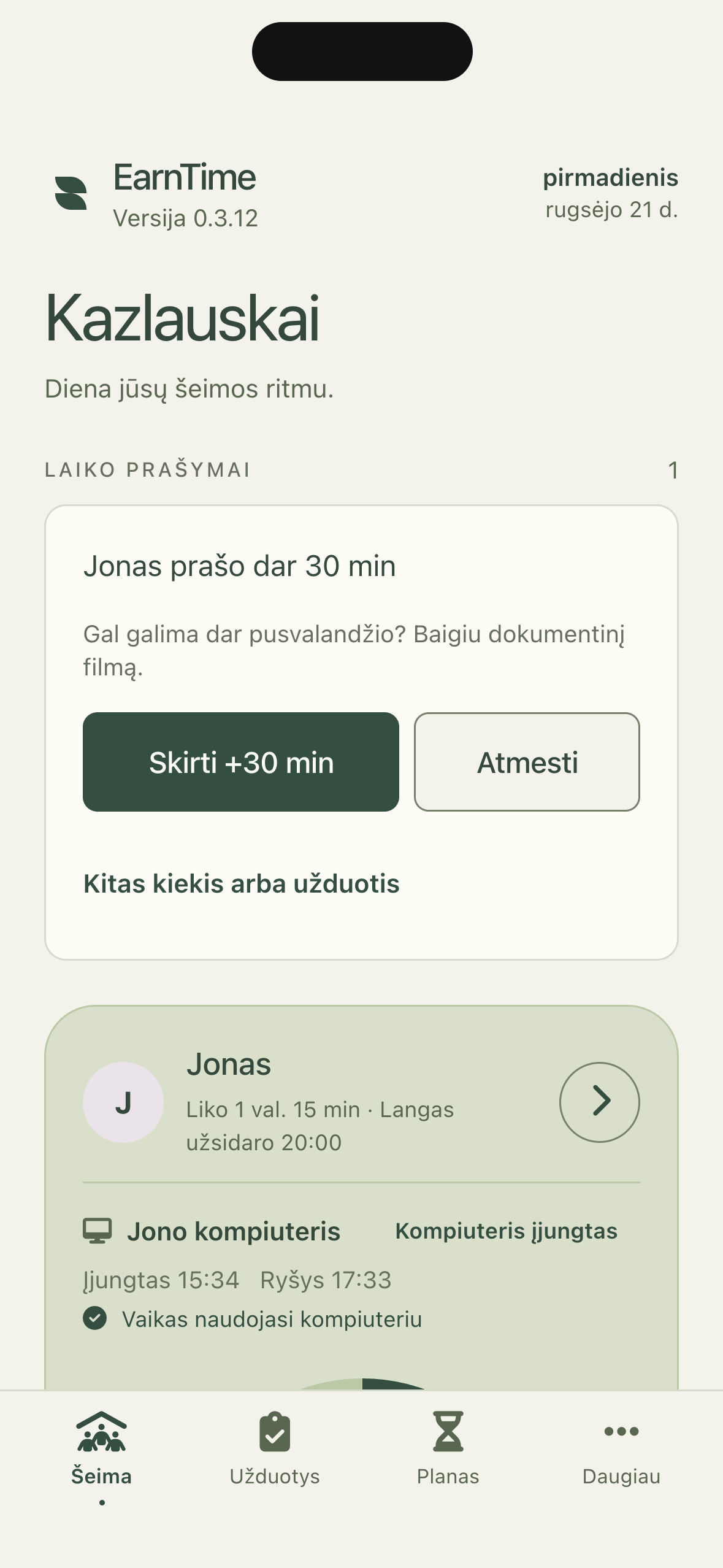
Kaip veikia EarnTime?
Penki paprasti žingsniai, kaip naudotis programa:
1Nustatykite laiko intervalus
Kiekvienai savaitės dienai individualiai galite parinkti tiek laiko intervalą, kada vaikas gali naudotis kompiuteriu (pvz., 16:00–20:00), tiek laiko trukmę — kiek laiko skiriate vaikui prie kompiuterio.
Dieną galima ir visai išjungti. Tą dieną kompiuteris vaikui nepasiekiamas visai.
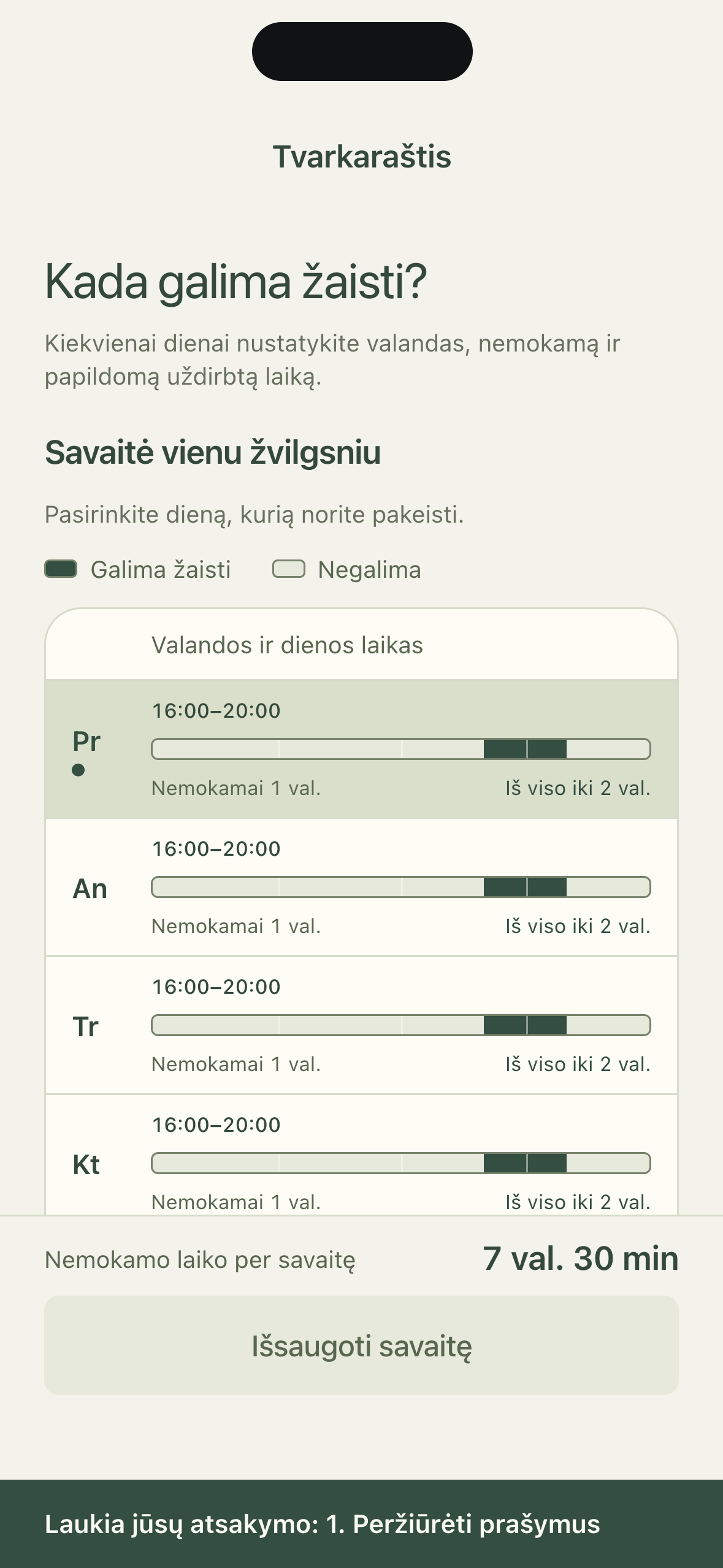
Savaitės tvarkaraštis tėvo programėlėje. 2Nustatykite, kiek laiko gauna vaikas
Laiką skiriate „bazinį“ — pvz., 1 val. per dieną, o papildomam laikui skirti galite sugalvoti užduočių (nebūtina).
- Šiandienai skirtaIš tvarkaraščio. Rytoj prasideda iš naujo.
- 1 val.
- UždirbtaKaupiasi ir lieka rytdienai.
- 50 min
- Šiandien gali žaistiAbu kartu, bet ne daugiau nei dienos riba — 2 val.
- 1 val. 50 min
Jonas šiandien jau prasėdėjo 35 min, tad liko 1 val. 15 min. Tą patį skaičių mato ir jis pats.
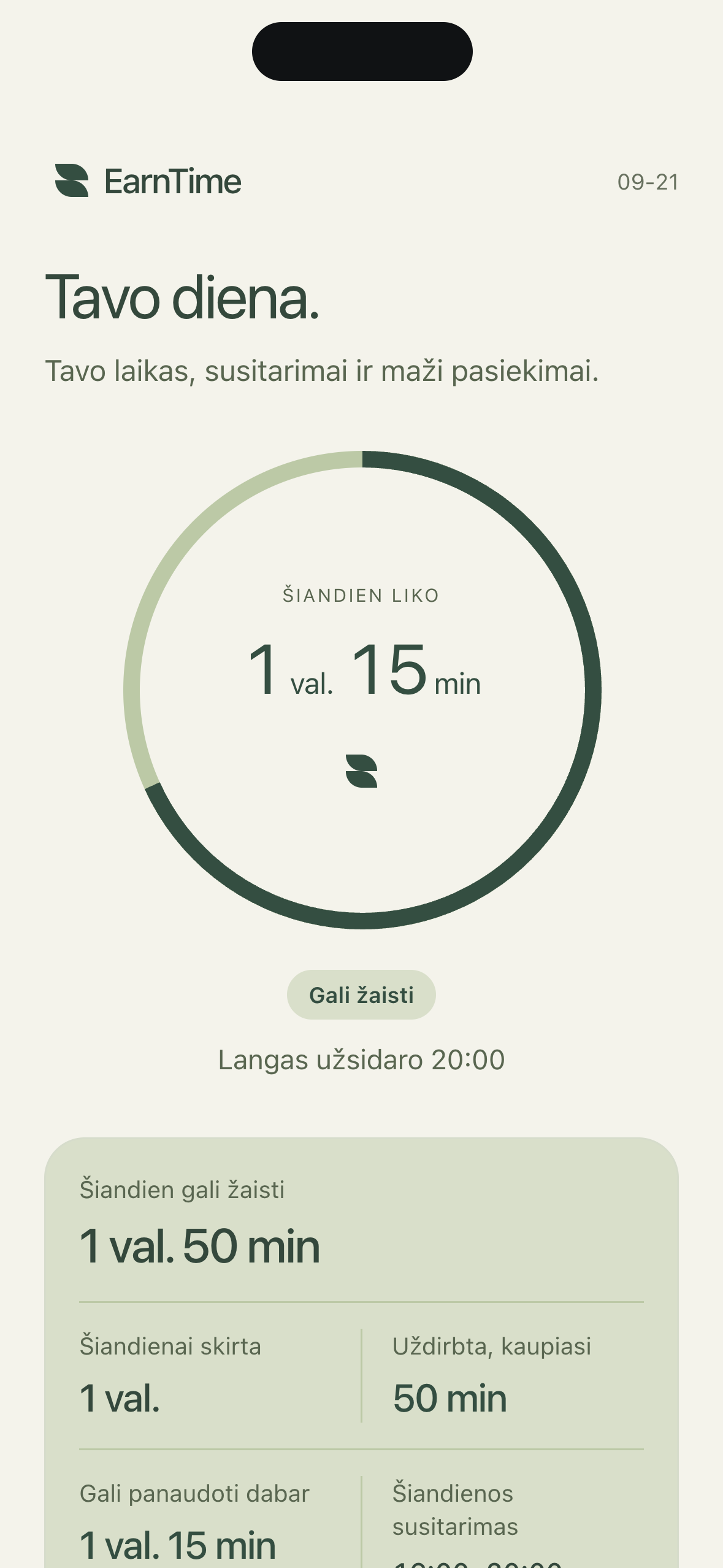
Tą patį mato vaikas savo programėlėje. 3Programa kompiuteryje laikosi jūsų taisyklių
Windows programa mato, ar vaikas naudojasi kompiuteriu, todėl laikas „netiksi“, jei vaikas palieka įjungtą kompiuterį.
Kuomet vaikui baigiasi laikas, ekranas užrakinamas ir naudotis kompiuteriu neįmanoma. Programa praneša likus 15, 5 ir 1 minutei iki laiko pabaigos, todėl skiriama pakankamai laiko darbams išsaugoti.
Interneto ryšys programai nebūtinas.
Ką vaikas mato užrakintame ekrane
- „Šiandienos laikas baigėsi.“
- „Dar ne laikas. Laiko dar liko — tik ne dabar.“
- „Tėvai laikinai išjungė kompiuterį.“
4Užduotys vertos papildomų minučių
Kartu su vaiku susitarkite dėl užduočių ir dėl to, kiek minučių kiekviena verta. Vaikas pats pažymi programoje atliktus darbus, o minutės už juos pridedamos iškart — nereikia laukti, kol tėvai patvirtins.
Jūs matote kiekvieną įrašą ir galite jį atšaukti, jei vaikas neatliko reikiamos užduoties. Dienos limitas galioja įskaitant papildomas užduotis (pvz., jeigu dienos limitas 2 val., o bazinio laiko gauna 1 val., tai iš papildomų užduočių tą dieną vis tiek gali išnaudoti tik 1 val.).
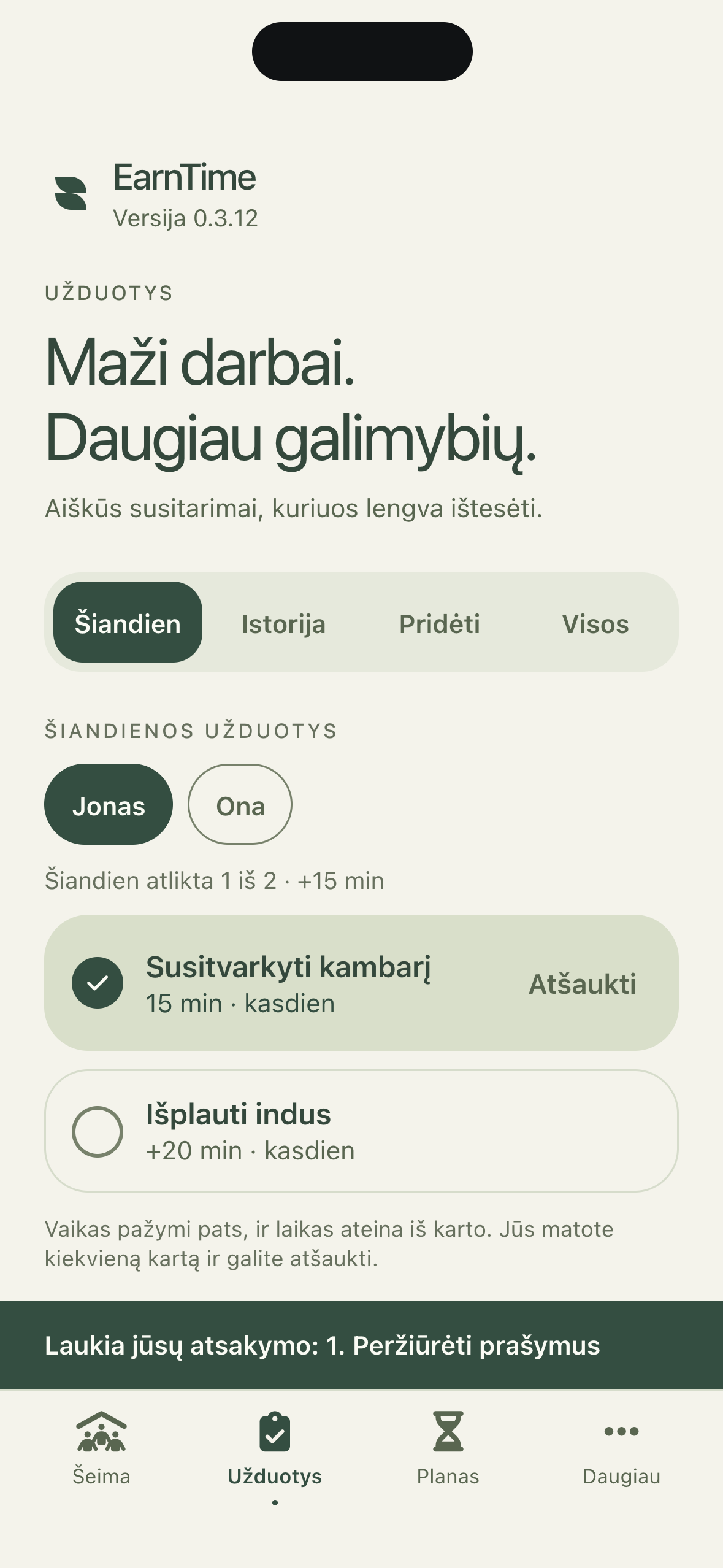
Šiandienos darbai tėvo programėlėje. 5Stebėkite ir koreguokite bet kada
Programėlėje galite matyti, ar vaiko kompiuteris įjungtas, kada paskutinį kartą vaikas žaidė ir kiek laiko liko.
Bet kuriuo metu galite iš karto sustabdyti ar pratęsti laiką prie kompiuterio (reikalingas interneto ryšys).

Du jungikliai vaiko kortelėje.
Ką EarnTime daro ir ko nedaro
Kad prieš diegdami žinotumėte, ko tikėtis.
Daro
- Riboja laiką vaiko Windows kompiuteryje pagal jūsų savaitės tvarkaraštį.
- Skaičiuoja tik tą laiką, kurį vaikas iš tikrųjų praleidžia prie kompiuterio.
- Užrakina ekraną, kai laikas baigiasi arba užsidaro dienos langas.
- Veikia be interneto: taisyklės lieka kompiuteryje.
- Leidžia vaikui užsidirbti papildomų minučių už atliktas užduotis.
- Galite naudoti keliems vaikams skirtingus tvarkaraščius — kiekvienas turi savo nustatytą laiką (naudojant skirtingas paskyras).
Nedaro
- Neriboja telefono ar planšetės — tik kompiuterį (kol kas).
- Neblokuoja atskirų programų ar svetainių: riboja laiką, o ne turinį.
- Neapsaugo nuo administratoriaus. Jei vaikas kompiuteryje turi administratoriaus teises, programą galima pašalinti — todėl instrukcijoje prašome vaikui susikurti įprastą paskyrą.
- Kol kas nesusieta su TAMO pažymiais — ši dalis dar rengiama.
- Nėra macOS ir Linux versijų, o iPhone programėlė dar nepaskelbta.
Instrukcija veda žingsnis po žingsnio: programėlė jūsų telefone, atskira Windows paskyra vaikui, QR kodas kompiuteryje ir pirmas savaitės tvarkaraštis. Maždaug pusvalandis.
Reikės Android telefono ir vaiko Windows kompiuterio. 30 dienų nemokamai nuo pirmo kompiuterio susiejimo.
Šeimos laikas.
Šeimos privatumas.
Kaip tvarkome duomenisNerenkame naršymo istorijos, žinučių ir buvimo vietos. Apie vaiką užtenka vardo — nei el. pašto, nei slaptažodžio, nei gimimo datos: jis prisijungia vienkartiniu kodu.
Duomenys laikomi Europos Sąjungoje. Paskyrą ir šeimos duomenis galite ištrinti programėlėje.
Dažni klausimai
Neradote atsakymo? Parašykite mums
Ar vaikui reikia programėlės telefone?
Ne. Taisyklės gyvena kompiuteryje ir veikia be jos. Vaiko programėlė yra tam, kad jis matytų, kiek turi laiko ir kada gali žaisti, ir galėtų paprašyti daugiau.
Ką vaikas mato, kai laikas baigiasi?
Likus 15, 5 ir 1 minutei jis gauna įspėjimą, kad spėtų išsaugoti darbą. Tada ekranas užrakinamas ir rodoma, kada bus galima vėl. Jei esate leidę, vieną kartą per dieną jis gali prasitęsti laiką pats.
Kas nutinka, kai vaikas atlieka užduotį?
Vaikas pats pažymi, kad užduotis atlikta, ir sutartos minutės pridedamos iš karto. Jūs matote šį įrašą ir prireikus galite jį atšaukti. Laikas panaudojamas tik nustatytuose tvarkaraščio languose ir neperžengia dienos ribos.
Ar programa tinka bendram kompiuteriui?
Taip. Kiekvienas vaikas turi savo laiką, net jei kompiuteris vienas: prie jo prisijungiama savo kodu arba QR. Laiko apskaitą kelių naudotojų kompiuteryje dar tikriname.
Ar jau galima naudotis visu sprendimu?
Galite išbandyti Android programėlę ir bandomąją Windows versiją. Windows laiko apskaita dar tikslinama, todėl kol kas nepasikliaukite ja kaip vienintele kompiuterio laiko ribojimo priemone. Ryšio su TAMO pažymiais dar nėra.
Ar veikia su iPhone?
Taip. Viską — vaikus, tvarkaraščius, užduotis ir kompiuterio prijungimą — galite valdyti naršyklėje earntime.lt, taip pat ir iPhone telefone. Atskirą iPhone programėlę rengiame, bet App Store datos nežadame.
Laukti nereikia.
Android programėlė jau yra, o vaikus, tvarkaraštį, užduotis ir kompiuterio prijungimą galima valdyti ir naršyklėje — telefono programėlė nebūtina. iPhone versiją dar ruošiame.